
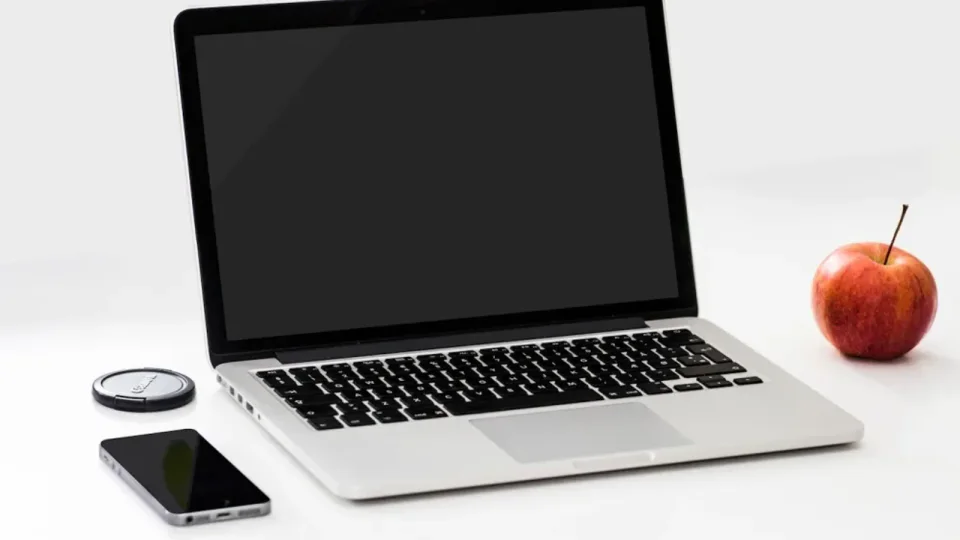
8 min de leitura
Como escolher notebook para trabalho home office
Escolha um notebook de home office pelo seu software, número de abas, chamadas de vídeo, monitor externo e conforto de uso, não por uma ficha técnica isolada.
Para escolher notebook para trabalho home office, comece pelos programas que você abre, pelo número de abas e pelo monitor que pretende usar. Processador, memória e SSD só fazem sentido no conjunto. Antes de comparar preço, veja o ranking de melhores notebooks para diferentes perfis.
Em resumo: para documentos, navegador e chamadas de vídeo, priorize SSD, 8 GB de RAM, webcam decente e tela confortável. Para planilhas grandes, muitas abas, edição, programação ou tarefas técnicas, aumente memória e processador conforme o software. Portas, monitor externo, rede e ergonomia podem impactar mais sua rotina do que uma geração nova de chip.
Neste guia
- Qual tarefa define a configuração?
- Quanta memória e armazenamento escolher?
- Como avaliar tela e monitor externo?
- Quais portas, câmera e rede conferir?
- O que muda em trabalho técnico?
- Quais erros evitar?
- Perguntas frequentes
Qual tarefa define o notebook para home office?
O computador certo é definido pelo trabalho real, não por uma frase como “bom para escritório”. Faça uma lista de uma semana: navegador com quantas abas, planilhas, sistema da empresa, videochamadas, arquivos locais, editor de imagem, programação, máquina virtual ou monitor externo. Esse inventário mostra onde o equipamento precisa ter folga.
Para e-mail, documentos, navegação e reuniões, um modelo atual de entrada com SSD e 8 GB de RAM costuma atender melhor que um aparelho antigo com disco mecânico e processador mais chamativo. Para quem mantém dezenas de abas, dashboards e planilhas abertas, memória passa a ser o gargalo. Para edição de vídeo, CAD, renderização ou desenvolvimento com containers, o requisito vem do software, não de uma lista genérica.
| Perfil de uso | Prioridade | O que conferir |
|---|---|---|
| Documentos, e-mail e chamadas | SSD, 8 GB de RAM, webcam | Teclado, microfone e Wi-Fi |
| Muitas abas e planilhas | 16 GB de RAM, processador eficiente | Memória expansível e tela |
| Programação e dados | 16 GB ou mais, SSD amplo | Linux, virtualização e portas |
| Design e edição | Tela fiel, memória e GPU conforme app | Requisito oficial do software |
| Mobilidade frequente | Peso, bateria e carregador USB-C | Garantia e resistência |
Essa tabela não é promessa de desempenho. Ela evita comprar pelo processador sem descobrir que sua chamada trava por Wi-Fi ruim, que o monitor não conecta ou que o SSD não comporta os arquivos sincronizados.
Quanta memória RAM e armazenamento você precisa?
Memória RAM guarda o que está em uso no momento. Quando ela acaba, o sistema recorre ao armazenamento, e a sensação é de travamento mesmo com SSD. Para home office básico, 8 GB é um ponto de partida razoável. Para multitarefa intensa, planilhas grandes, ferramentas de reunião abertas e muitas abas, 16 GB oferece margem maior. Antes de pagar, descubra se a memória é soldada, se há slot livre e qual é o limite suportado.
SSD influencia inicialização, abertura de arquivos e resposta geral. Uma unidade de 256 GB pode servir para documentos na nuvem, mas sobra pouco quando entram fotos, vídeos, backups, aplicativos corporativos e atualizações. Some o espaço do sistema, programas, arquivos de trabalho e uma margem de segurança. Se trabalha com mídia ou dados localmente, 512 GB ou mais pode evitar depender de limpeza constante.
A Microsoft informa que Windows 11 exige pelo menos 4 GB de RAM e 64 GB de armazenamento para instalação. Isso é o mínimo do sistema, não a configuração ideal para produtividade. Use como alerta para não comprar abaixo do piso, não como meta de compra.
Como avaliar tela e monitor externo?
Tela confortável é parte da produtividade. Para usar o notebook o dia inteiro sem monitor externo, confira tamanho, resolução, brilho, acabamento, posição da webcam e possibilidade de ajustar a escala de texto. Uma tela de 14 polegadas é portátil; uma de 15 ou 16 polegadas mostra mais conteúdo, mas pesa mais. Nenhuma medida vence para todos.
Se você trabalha fixo em mesa, monitor externo pode ser o maior salto de conforto. Confirme resolução e taxa suportadas pela porta do notebook, pelo cabo e pelo monitor. USB-C não significa automaticamente saída de vídeo: algumas portas fazem dados e carregamento, outras também oferecem DisplayPort. Leia a ficha técnica da versão exata, porque o mesmo nome comercial pode variar por configuração.
Ergonomia não se resolve só com tela maior. Eleve o notebook quando usar teclado e mouse externos, mantenha a parte superior da tela perto da linha dos olhos e faça pausas. Para complementar a decisão, consulte nosso artigo sobre home office ergonômico e compare se um notebook leve mais monitor atende melhor que um modelo pesado de tela grande.
Quais conexões evitam dor de cabeça?
Portas são onde uma compra aparentemente boa costuma falhar. Liste o que você conecta hoje: monitor HDMI, pen drive, SSD externo, teclado, mouse, headset, cabo de rede, leitor de cartão ou dock. Depois confira quantas portas existem, a versão delas e se o carregador ocupa uma delas.
USB-C é útil quando suporta carregamento e vídeo, pois um cabo pode ligar dock, monitor e periféricos. HDMI evita adaptador para muitas telas. USB-A ainda importa para acessórios antigos. Wi-Fi estável e Bluetooth confiável fazem diferença em chamada de vídeo, mas para mesa fixa vale checar se há porta Ethernet ou adaptador compatível.
Também teste ou pesquise câmera, microfone e alto-falantes. Quem participa de reunião o dia todo pode preferir headset, porém webcam ruim vira problema em qualquer notebook. Veja se há tampa física, compatibilidade com câmera externa e ferramentas de redução de ruído que não pesem demais no processador.
O que muda para programação, design e trabalho técnico?
Para programação, primeiro confirme sistema operacional, ambiente de desenvolvimento, Docker, virtualização e memória exigida por banco de dados local. Processador com muitos núcleos pode ajudar, mas RAM e SSD rápido evitam que editor, navegador, containers e chamadas disputem recursos. Verifique também teclado, teclas de atalho e suporte a monitor externo.
Para edição de foto e vídeo, o requisito do aplicativo é a fonte correta. Alguns fluxos precisam de GPU dedicada, outros dependem mais de memória, SSD rápido e tela com boa reprodução de cor. Para CAD, 3D e engenharia, confirme certificações e GPU na documentação do software. Comprar placa de vídeo dedicada para e-mail e planilha só aumenta custo, peso e, em alguns casos, calor.
Em qualquer perfil, segurança é parte do trabalho: use senha, atualizações, backup e autenticação multifator. Se sua empresa gerencia o aparelho, confirme requisitos de VPN, criptografia, agente de segurança e política de sistema antes da compra. Um computador rápido que não roda a ferramenta corporativa ainda é uma compra errada.
Quais erros evitar antes de comprar?
Não compre pelo número da geração do processador sem olhar RAM, SSD, tela e portas. Evite comparar notebooks somente por polegadas ou por potência de carregador. E não conte com upgrade futuro sem confirmar se há slot, acesso permitido e compatibilidade do modelo exato.
Outro erro é ignorar garantia e assistência. Quem trabalha remotamente depende do equipamento para faturar, então prazo de reparo, cobertura local e disponibilidade de carregador importam. Faça backup desde o primeiro dia e guarde seus arquivos fora do notebook quando possível.
Por fim, não escolha notebook para home office como se ele fosse apenas uma tela. Na categoria de informática, o conjunto de mesa inclui cadeira, monitor, rede, webcam e periféricos. Um computador equilibrado, com dock ou monitor quando necessário, vale mais que especificação exagerada em um ponto e fraca no resto.
Qual é o veredito para escolher notebook de home office?
Escolha pelo perfil de uso: 8 GB de RAM e SSD para rotina básica, 16 GB ou mais para multitarefa e trabalho técnico, e GPU dedicada apenas quando o software pede. Valide tela, portas, webcam, monitor externo, sistema e garantia antes de fechar. Depois compare os notebooks recomendados por perfil para encontrar um modelo que entregue essa lista sem pagar por recurso que você não usa.
Transparência editorial: revisado em 12 de setembro de 2026. As configurações são orientações de escolha e não substituem requisitos do aplicativo ou da empresa. Os mínimos do Windows 11 foram consultados na Microsoft; especificações, portas e possibilidade de upgrade devem ser confirmadas na ficha do modelo exato antes da compra.
FAQ
Perguntas frequentes
Respostas curtas para as dúvidas que mais aparecem antes da compra ou do uso.
Quantos GB de RAM um notebook para home office precisa?
Para documentos, navegador e videochamadas, 8 GB é um ponto de partida mais confortável que o mínimo do sistema. Para muitas abas, planilhas pesadas, edição, programação ou máquina virtual, 16 GB ou mais reduz travamentos. Confirme se a memória é expansível antes da compra.
SSD de 256 GB é suficiente para trabalhar?
Depende dos arquivos. Para uso com documentos em nuvem pode bastar, mas atualizações, fotos, vídeo e sincronização ocupam espaço rapidamente. Confira quanto o sistema e os aplicativos usam, se o SSD aceita expansão e se sua empresa exige armazenamento local ou criptografia.
Notebook com tela pequena serve para home office?
Sim, quando mobilidade é prioridade e há monitor externo para a mesa. Para trabalhar só na tela do notebook, resolução, brilho, tamanho e escala de texto importam mais do que a marca. Uma tela maior pode reduzir cansaço, mas não substitui pausa e ergonomia.
Preciso de placa de vídeo dedicada para trabalho?
Não para documentos, navegador, reuniões e a maioria das planilhas. Ela pode ser necessária para edição de vídeo, renderização, modelagem 3D ou alguns fluxos técnicos. Use os requisitos do software que você realmente abre, pois nome de processador não informa sozinho a demanda gráfica.
Qual porta é essencial em notebook para home office?
Depende dos seus periféricos, mas USB-C com vídeo e carregamento pode simplificar uma mesa com monitor ou dock. Confira também HDMI, USB-A, leitor de cartão e entrada de fone quando você usa esses itens. Verifique a especificação exata da versão, não apenas o formato da porta.
Windows 11 mínimo é suficiente para trabalhar?
Não. Os requisitos mínimos permitem instalar o sistema, mas não definem desempenho confortável para multitarefa ou aplicativos profissionais. A Microsoft informa 4 GB de RAM e 64 GB de armazenamento como piso de instalação. Para trabalho, escolha conforme seu software e rotina.
Continue lendo
 Cartão Amazon vale a pena? Guia completo em 2026Cartão Amazon vale a pena para quem compra na Amazon.com.br, consegue aproveitar os pontos e paga a fatura integral e…
 Como escolher placa de vídeo para jogar sem errarEscolha a placa de vídeo pela resolução e pelos jogos, depois valide FPS, VRAM, fonte, conectores e espaço físico par…
 Impressora tanque de tinta ou cartucho: qual vale mais a pena?Impressora tanque de tinta ou cartucho: veja custo por pagina, volume de impressao, manutencao e quando cada opcao va…
 Bicicleta aro 29 ou 26: qual escolher?A aro 29 favorece estabilidade e passagem por obstáculos; a aro 26 prioriza agilidade e pode aproveitar uma bicicleta…